

Office 文档在线编辑
Cloudreve 支持通过 WOPI 协议接入 Office 文档在线编辑和协作功能。本文将介绍三种支持 WOPI 协议的服务的部署及对接方式。你也可以通过实现自己的 WOPI 客户端,扩展 Cloudreve 的预览编辑能力(不仅限于 Office 文档)。
WOPI 协议
Web Application Open Platform Interface (WOPI) 协议是一种用于集成 Web 文档编辑器的协议,你可以在 微软的文档 中阅读详细的协议定义。Cloudreve 可以对接实现了 WOPI 协议的文档处理服务,用于扩展已有的文档预览和编辑能力。
兼容性
| Method | 支持情况 |
|---|---|
| CheckFileInfo | ✅ |
| GetFile | ✅ |
| Lock | ✅ |
| RefreshLock | ✅ |
| Unlock | ✅ |
| PutFile | ✅ |
| PutRelativeFile | ✅ |
| RenameFile | ✅ |
搭建 WOPI 服务
请选择任何一个 WOPI 服务进行部署。
Collabora Online (LibreOffice Online)
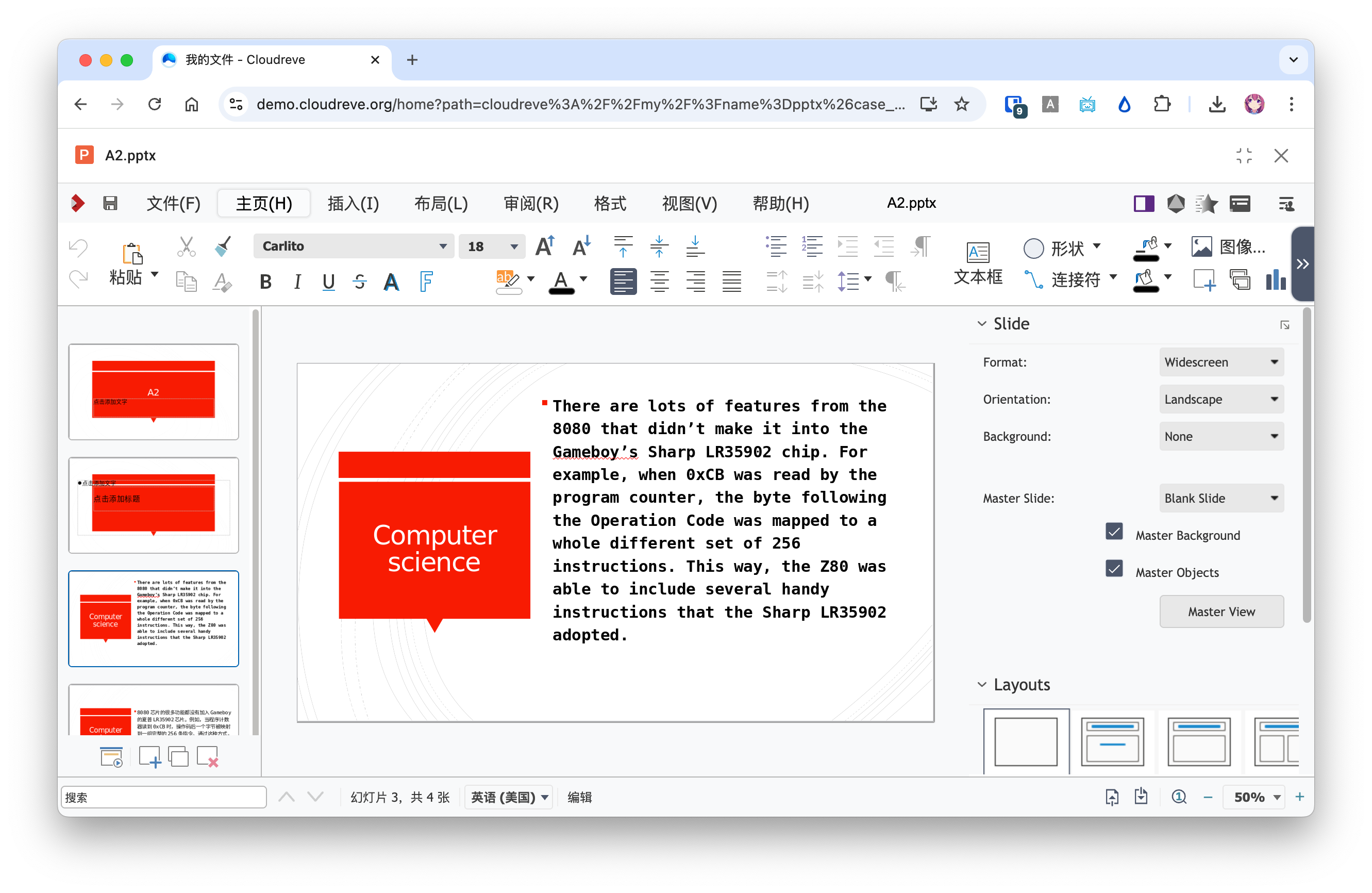
使用 Docker 部署 Collabora Online(官方文档):
docker run -t -d -p 127.0.0.1:9980:9980 \
           -e "aliasgroup1=<允许使用此服务的 Cloudreve 地址,包含明确端口>" \
           -e "username=<面板管理员用户名>" \
           -e "password=<面板管理员密码>" \
           --name code --restart always collabora/code
以官方演示站为例:
docker run -t -d -p 127.0.0.1:9980:9980 \
           -e "aliasgroup1=https://demo.cloudreve.org:443" \
           -e "username=<面板管理员用户名>" \
           -e "password=<面板管理员密码>" \
           --name code --restart always collabora/code
容器启动后,配置 Nginx 或其他 Web 服务器反向代理 https://127.0.0.1:9980, 可参考 Proxy settings。
OnlyOffice
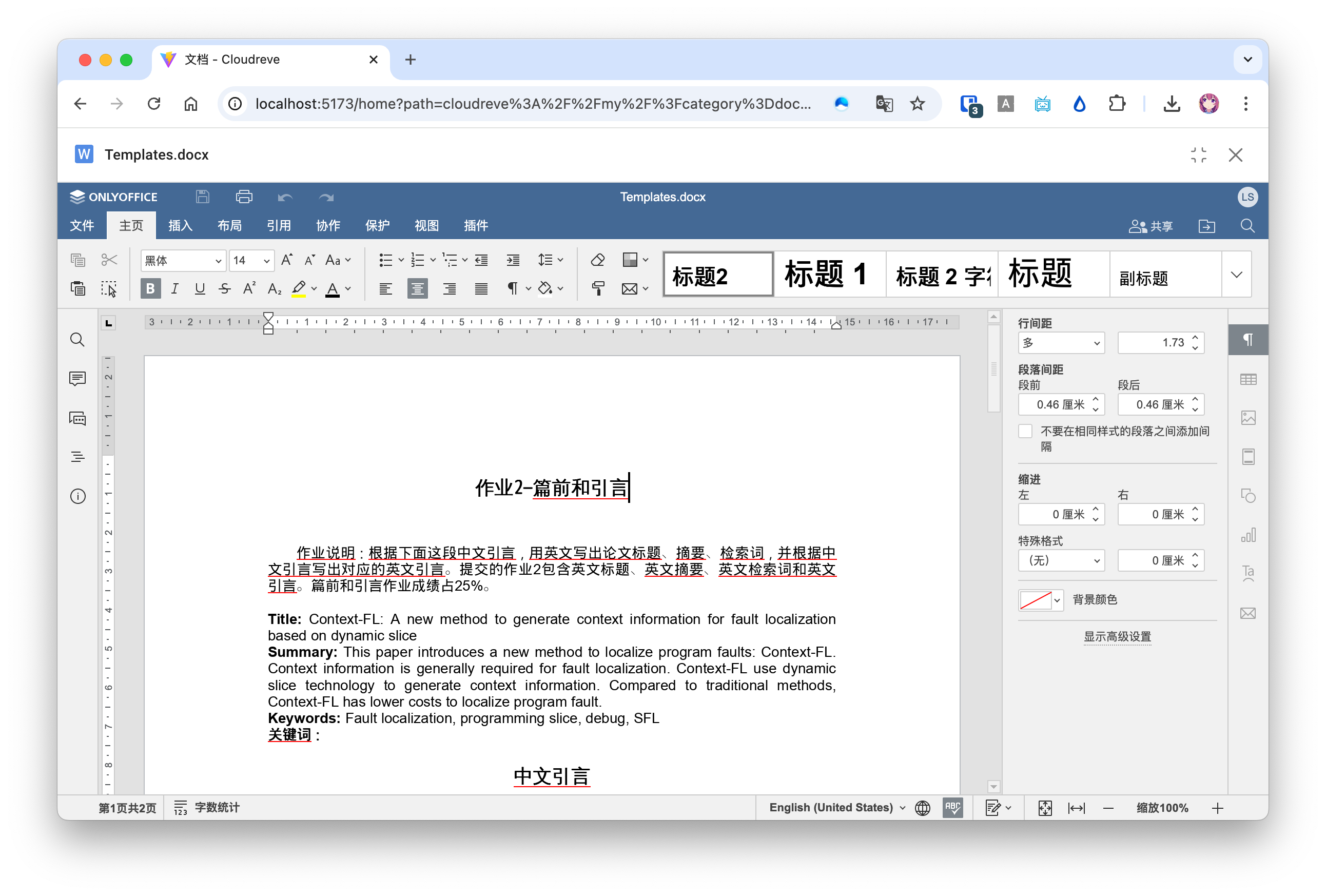
OnlyOffice 在 6.4 版本后支持了 WOPI 协议,请参考 官方文档 部署你的 OnlyOffice 实例。推荐使用 Docker-DocumentServer 来快速部署。
参考 官方文档 配置 OnlyOffice 开启 WOPI 功能。如果使用 Docker,可在创建 Contianer 时指定 WOPI_ENABLED 为 true 来开启:
docker run -i -t -d -p 8080:80 -e WOPI_ENABLED=true onlyoffice/documentserverWARNING
OnlyOffice 不支持过滤 WOPI 请求来源,如果你有对公使用需求,请通过外部应用防火墙检查预览页面请求中 wopisrc 参数是否为预期的 Cloudreve 站点。
Office Online Server (On-Prem)
Office Online Server 是微软推出的可私有部署的 Office 在线文档服务。请参考 官方文档 在你的 Windows Server 上部署。
你可以手动访问 <你的 OnlyOffice 主机>/hosting/discovery 来确认是否返回了预期的 XML 响应。
导入 WOPI 编辑器设置
请先完成以下检查清单确保 WOPI 服务可用:
- 请求
<你的 WOPI 服务端点>/hosting/discovery,应返回 XML 格式的响应; - 确认 WOPI 服务端点可以被最终用户访问;
- 确认你在 Cloudreve
参数设置->站点信息->站点 URL中设置的主要站点 URL 可以被容器中的 WOPI 服务访问。
确认以上检查项无误后,前往 Cloudreve 后台的 参数设置 -> 文件系统 -> 文件浏览应用 -> 添加应用 -> WOPI 协议应用, 将 <你的 WOPI 服务端点>/hosting/discovery 填写到 WOPI Discovery Endpoint 中导入设置。提交后,“文件浏览应用”中会出现一个新的分组,你可以根据需要调整导入的应用名称和图标。